Azure
- Last Updated: July 8, 2025
- 7 minute read
- WhatsUp Gold
- Version 2025
Azure 認証情報インスタンスには、Microsoft Azure クラウドデバイスの接続、検出、監視に必要な Microsoft Azure 認証情報フィールドが保存されています。また、必要に応じて、WhatsUp Gold が企業全体の課金 (使用状況) 情報を収集できるようにフィールドをこの認証情報の種類に設定することもできます。
次の認証情報セットを Azure 認証情報インスタンスに適用できます。
Azure テナント認証情報フィールド。テナント認証情報は、WhatsUp Gold の検出、監視、タスクなどで Azure リソースと対話し、これらのリソースを管理するために必要です。これらのフィールドの入力方法の詳細については、「WhatsUp Gold の外部で行う手順」のトピックを参照してください。
Azure 課金フィールド (オプション)。この API キー/ID のペアを使用すると、WhatsUp Gold で課金と定期的な使用状況の測定値を取得することができます。Azure 課金パフォーマンスモニタを使用する場合は、これらのフィールドに入力する必要があります。エンタープライズ Azure 管理者は、エンタープライズ Azure 管理ポータルを使用して API キーを生成することができます。
この認証情報を機能させるために WhatsUp Gold の外部で行う手順
始める前の注意事項この手順には、WhatsUp Gold の外部でユーザーまたは Azure 管理者が実行する手順が含まれています。Progress では、Microsoft Azure またはその他のサードパーティベンダーに由来するドキュメント、オンラインリソース、ホストされているソフトウェアに対する変更について責任を負わないものとします。以下のドキュメントは、この WhatsUp Gold リリース時点で正確なものです。
WhatsUp Gold Azure 認証情報が正しく機能するには、次のことを行う必要があります。
- ステップ 1:Azure 管理ポータルで Active Directory (AD) 登録アプリケーションインスタンスを作成します。
- ステップ 2: 作成した AD アプリケーションインスタンスに関連した秘密キーを作成します。
- ステップ 3:監視するリソースグループに AD-アプリケーションインスタンスのアクセス許可を付与します。
ステップ 1 と 2:AD 登録 Azure アプリケーションを作成し、アプリケーションアクセス (「クライアント」) キーを生成します。
このトピックでは、アプリケーションアクセスキーの生成方法について説明します。これは、WhatsUp Gold のポーリングと検出の Azure へのアクセスを許可するために必要です。このキーをコピーして、WhatsUp Gold Azure 認証情報に追加する必要があります。このキーを (テナント ID およびクライアント ID と一緒に) 使用することで、WhatsUp Gold が Azure 環境から監視情報を取得できるようになります。
ヒント: また、WhatsUp Gold に新しい AD アプリケーションロールを作成している場合は、監視対象のリソースが含まれている Azure リソースグループにこのアプリケーションを関連付ける必要があります。詳細については、ステップ 3 を参照してください。
このトピックでは、Azure テナント ID とクライアント ID を確認する手順についても説明します。
- Microsoft Azure 管理ポータルから Azure アカウントにログインします。
- こちらの Microsoft が提供している説明に従って、Azure Active Directory アプリケーションを作成します。
注: 名前とアプリケーションの種類を指定する際に、[Web アプリ/API] を選択します。
- こちらの説明に従って、クライアント ID (別名「アプリケーション ID」) と認証キーを取得します。
注: [保存] ボタンをクリックすると、キー値 (パスワード) が表示されます。この値は 1 度しか使用できません。このパスワードを書き留めておきます。
- Azure 管理ポータル内の必要な API アクセス許可をアプリケーションロールに拡張します。
Azure 管理ポータルで [Azure Active Directory] > [アプリの登録] に進み、[アプリの登録] グリッドからアプリを選択します。

ヒント: アプリケーション ID が WhatsUp Gold に必要なクライアント ID です。
- [API アクセス] にある [必要なアクセス許可] の以下の項目が必要です。
- Windows Azure Active Directory
- Windows Azure Service Management API
まずこれらを追加し、続いてアクセス許可を付与します。
- こちらの説明に従ってテナント ID を取得できます。
ステップ 3: AD アプリケーションロールアクセス権を適切な Azure リソースグループに付与します。
また、WhatsUp Gold に新しい AD アプリケーションロールを作成している場合は、監視対象のリソースが含まれている Azure リソースグループにこのアプリケーションを関連付ける必要があります。このステップが完了すると、選択したリソースグループから Azure リソースを検出できるようになります。
- Microsoft Azure 管理ポータルから Azure アカウントにログインします。
- ダッシュボードで適切なリソースグループを選択します。例:
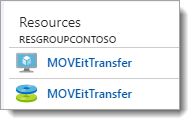
- 開いたリソースグループで、[Access Control (IAM) (アクセス制御 (IAM))] を選択します。
- [Access Control (IAM) (アクセス制御 (IAM))] ページで [追加] をクリックします。
[アクセス許可の追加] ブレードが開きます。
- [アクセス許可の追加] ブレードで、以下を選択し、[保存] をクリックします。
- [ロール]。[Reader (閲覧者)] を選択します。(Azure 環境から情報を収集する際に WhatsUp Gold が必要とするアクセスレベル。)
- [Assign access to (アクセス許可の割り当て)]。変更する必要はありません。(選択項目: Azure AD ユーザー、グループ、またはアプリケーション)
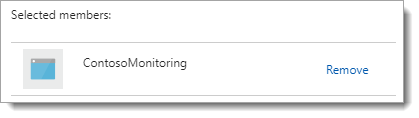
- [選択]。リストをフィルタ処理するため Azure アプリケーションロールの名前を入力します。フィルタ処理した結果から AD アプリケーションを選択し、[保存] をクリックします。例:
 これで WhatsUp Gold から Azure リソースをスキャンできるようになりました。検出スキャンを実行する際に、この WhatsUp Gold 認証情報を含めます。スキャンには IP アドレスもドメイン名も必要なく、WhatsUp Gold 検出により Azure Management API からホスト情報とリソース情報が収集されます (作成してリソースグループと関連付けた秘密キーと AD アプリケーション ID を使用します)。